在数字绘画的浩瀚宇宙中,《画世界Pro》以其强大的功能和用户友好的界面,成为了众多艺术家和绘画爱好者的首选工具。而其中的一大亮点,便是其灵活多变的自定义色卡功能,它如同调色师的魔法棒,让每位创作者都能在色彩的海洋里自由航行。本指南旨在引领你深入了解如何创建和利用自定义色卡,将你的创意色彩一键收纳,轻松实现从灵感火花到画布上绚丽色彩的转变。无论是初涉数字绘画的新手,还是寻求效率提升的老手,本文都将是你掌握色彩管理,深化个人风格的宝贵钥匙。让我们一起揭开《画世界Pro》自定义色卡的神秘面纱,探索无限的色彩可能性。
在画世界pro中是可以自定义颜色的,自定义色卡之后,就能更加快速的找到自己常用的颜色了。那么画世界pro怎么自定义色卡呢?下面F4手游网小编就为大家带来了自定义色卡的方法教程介绍,有需要的小伙伴们可以跟F4手游网小编一起来看看。

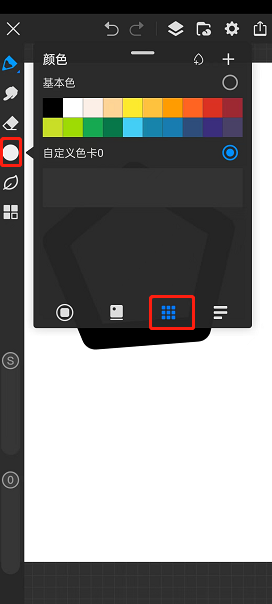
1、打开画世界pro软件后,在左侧菜单栏中点击【颜色】,进入到调色盘的界面,选择第三个【色卡】,如图所示:
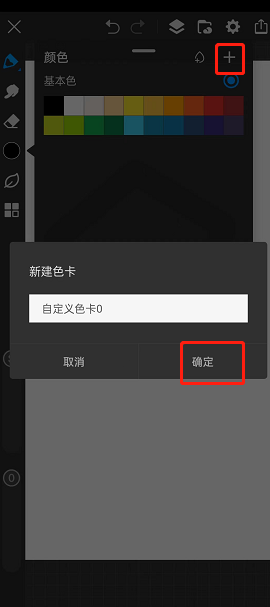
2、点一下右上角的【+】,会弹出【新建色卡】,设置好色卡的名称,点击【确定】,这样一个自定义色卡就创建完成了,如图所示:
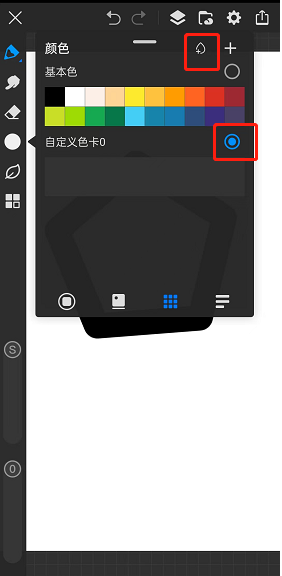
3、返回到调色盘界面,调一个喜欢的颜色,在这里是没办法直接把颜色加到刚才创建的色卡中,需要再返回到【色卡】界面,点击右上角的一个水滴按钮才行,加到那个色卡,就选择那个色卡,如图所示:
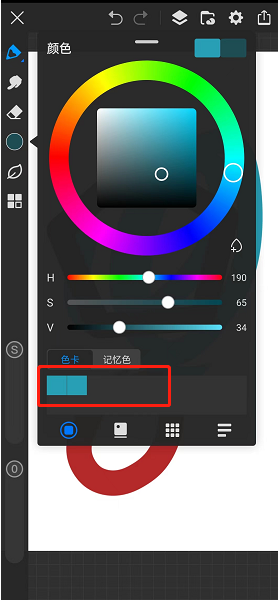
4、等调好的颜色就会出现在自定义色卡中后,我们再次返回到调色盘中,下次就能直接使用这个颜色了,如图所示:
以上就是F4手游网小编带来的画世界pro怎么自定义色卡?自定义色卡教程,更多相关资讯教程,请关注网。


