在数字绘画的浩瀚宇宙中,《画世界Pro》作为一款备受青睐的绘图软件,其强大的形状工具为艺术家们开启了一扇创意无限的大门。本指南旨在引领您深入掌握这些工具的精髓,从基础到进阶,解锁绘画新境界。无论是初学者还是寻求提升技能的资深画师,都将在这趟旅程中发现,形状工具不仅仅是简单的线条与轮廓,它们是构建视觉语言的基石,能够帮助您以更加精准和高效的方式表达创意构想。从精确绘制图标到创造复杂的几何图案,再到辅助完成细腻的人物轮廓,我们将一步步揭示如何利用《画世界Pro》的形状工具,让您的艺术创作更加得心应手,释放无限创意潜能。让我们一起,以形状勾勒梦想,用色彩填充想象,探索数字化艺术的无限可能。
很多软件都会自带形状工具,这样就能又快又好的画出标准图形,那么画世界pro形状工具在哪?画世界pro形状工具怎么用呢?下面F4手游网小编就为大家带来了详细的方法教程介绍,感兴趣的小伙伴们可以跟F4手游网小编一起来看看哦!

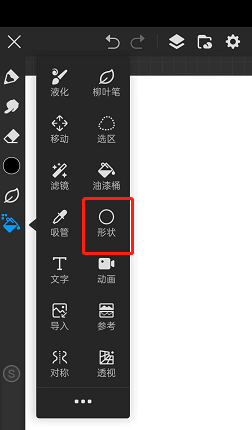
1、打开画世界pro软件之后,在左侧有一排工具栏,这里就有一个【形状】工具,可以帮助我们快速的绘制不同形状图案,位置如图所示:
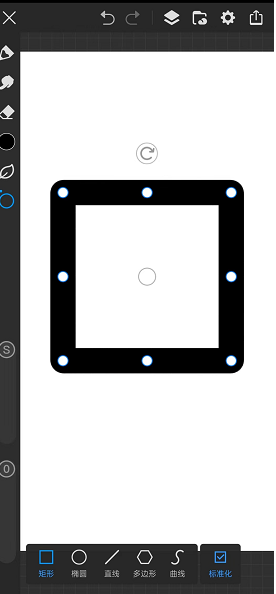
2、那么点击【形状】工具后,在画布下方会出现一个新的窗口,可以绘制的形状分别是矩形、椭圆、直线、多边形和曲线,最右边还有一个【标准化】的工具,我们来看看如何使用。
3、首先先点击一下对应的图形,比如我先选择一个【矩形】工具,然后就可以在画布上直接拖动绘制,绘制出来的矩形上会有八个点,可以拖动点对图形进行调整,如果想要一个标准的正方形,再点一下【标准化】就行,如图所示:
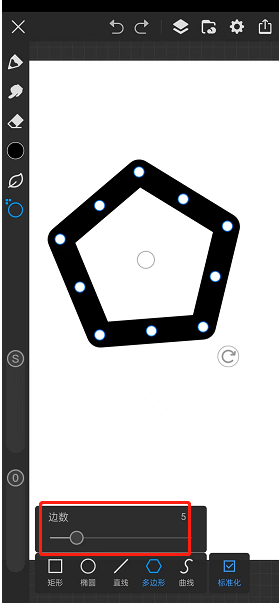
4、那么绘制椭圆和直线的方式和矩形差不多,这里的【多边形】工具点击后,可以选择多边形的边数,比如我想画一个五边形,那么我先把边数调整成5,再去画布上绘制,这样出来的就是五边形了,如图所示:
以上就是F4手游网小编带来的画世界pro形状工具怎么用?形状工具在哪介绍了,更多相关资讯教程,请关注网。


