在数字绘画的广阔天地里,《画世界Pro》以其强大的功能和用户友好的界面,成为了众多艺术家和绘画爱好者的首选工具。其中一个不可或缺的技能是精确地移动选区,这一操作对于细化作品、调整色彩或复制元素至关重要。本文将引领您深入了解《画世界Pro》中移动选区的艺术,从基础操作到进阶技巧,帮助您在创作过程中更加游刃有余。无论是新手还是寻求提升效率的老手,都将从中学到如何快速定位选区,以及如何利用这一功能释放创意的无限可能。让我们一起揭开移动选区的神秘面纱,让每一笔都精准到位,助力您的艺术之旅更加顺畅和高效。
用户需先确保所需移动的部分在当前图层,然后使用选区工具将目标区域选中,接着利用移动工具或调整界面中的相应功能,即可对选中的区域进行移动操作。调整完成后,点击右下角的“√”确认即可。这一操作使得绘画创作中的局部调整变得更加灵活便捷。
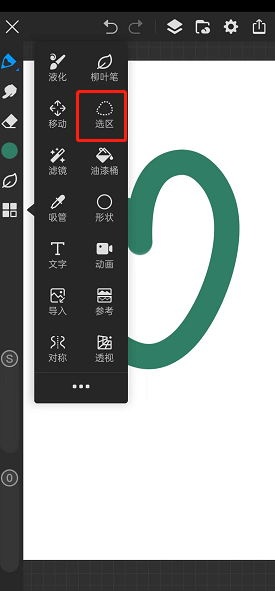
1、打开最新版本的画世界pro,新建一个草稿,进入到主界面,【选区】工具的位置在左侧的工具栏中,确定好要扣选的图案在当前图层,就可以点击【选区】工具,位置如图所示:
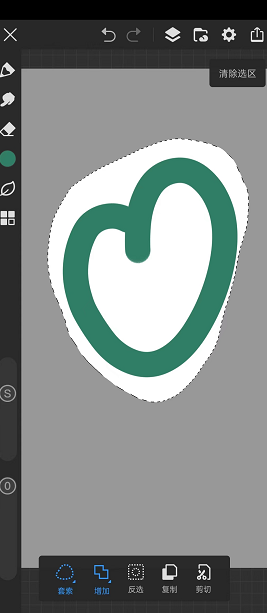
2、然后回到画布上,界面现在都是灰色的,灰色代表未选取部分,选区的部分会变成白色,画世界pro里面的选区方式和柳叶笔工具差不多,跟ps不太一样,大家可以自己试试,总之选取之后就是这样:
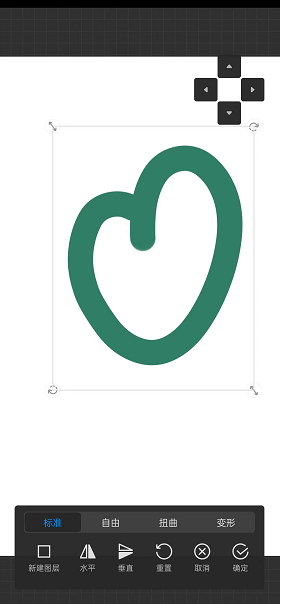
3、完成后,我们就可以对选区区域进行操作了,下方菜单栏中有反选、复制和剪切的操作,点击之后,会跳转到详细的界面,有对选区部分进行更多的操作,调整好了之后,点击右下角的【√】即可,如图所示:
以上就是F4手游网小编带来的画世界pro选区怎么移动?画世界pro移动选区方法,更多相关资讯教程,请关注网。


