在数字绘画的浩瀚宇宙中,《画世界Pro》以其强大的功能和细腻的表现力,成为了众多艺术家手中的魔杖。尤其是对于曲线的绘制,它提供了一个既精准�指挥写丛煨缘钠教ǎ妹恳槐识荚毯尴蘅赡堋1窘坛套ㄎ非笸昝赖哪�设计,旨在深入浅出地引导你掌握绘制流畅曲线的秘诀。从基础的工具选择到进阶的技巧运用,我们将一步步探索如何在《画世界Pro》中勾勒出既自然又富有表现力的线条。无论是细腻的人物发丝、蜿蜒的山川河流,还是抽象艺术中的流畅形态,你都将学会如何将心中所想精准地转化为画布上的艺术。让我们一起踏上这场关于曲线的艺术之旅,解锁《画世界Pro》中的无限创意潜能。
很多新手在刚开始使用画世界pro的时候,不知道如何画出标准的弧线。在画世界pro绘图软件中,如果想要绘制曲线,可以使用【形状】工具。下面F4手游网小编就为大家带来了详细的教程介绍,我们来看看具体的位置和使用方法吧!

1、打开画世界pro软件,F4手游网小编使用的是画世界pro手机版本,平板版本的位置相同,新建好草稿,进入到绘画的界面。
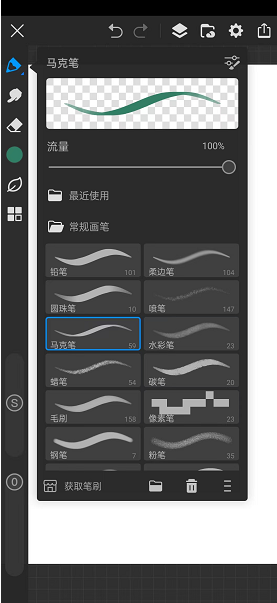
2、点击画笔库,选择一个合适的笔刷工具,等下画曲线就没办法换了哦,需要提前选好笔刷,如图所示:
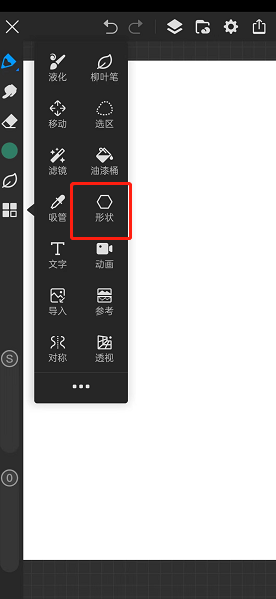
3、点击左侧菜单栏,找到并点击【形状】工具,如图所示:
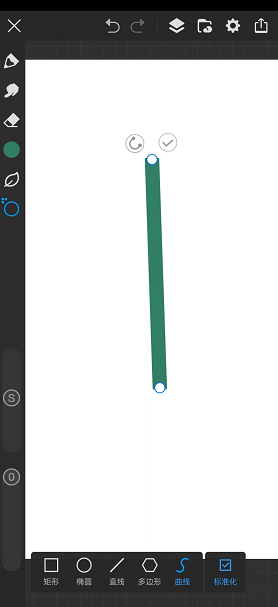
4、在画布下方会多一个菜单,我们选择最后一个【S】图标,如图所示:

5、此时我们在画布上绘画,画出来的是一条直线,先确定好曲线的头尾,如图所示:
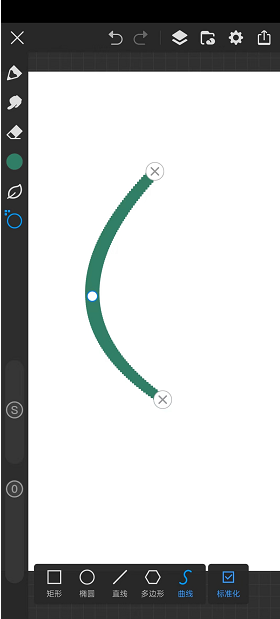
6、然后点一下直线中间的线,会形成一个锚点,拖动锚点即可形成曲线,如图所示:
以上就是F4手游网小编带来的画世界pro怎么画弧线?画曲线教程,更多相关资讯教程,请关注网。


