Painter选区上色教程来啦!手残党也能三步搞定精准填色——但你是否也遇到过“选区总溢出”“工具找不到”的尴尬?今天直击核心:无论是用套索勾勒不规则边缘,还是魔术棒一键识别同色块,选区的秘密就藏在右上角“圆规菜单”里!更教你不小心填错的急救技巧,保你颜料不乱跑,作品秒变高光!想知道填充工具在哪?闭合线怎么画?接着往下看——(138字)
1、打开painter软件,进入软件后,可以选择“新”新建文档,或者是下滑进入到画库中,选择我们需要进行编辑的项目文件,进入绘画操作界面。
2、在空白的画布上,我们点击右上角的圆规图标,打开工具栏,选择右侧的“编辑”菜单。
3、在编辑菜单下面,找到“选择”栏目,也就是我们的选区工具栏目,选择合适的选区模式,如果是不规则图形,那么建议用套索工具,如果是规则的矩形就可以选择矩形工具,如果是有底色的对象修改颜色,那么可以用魔术棒工具。
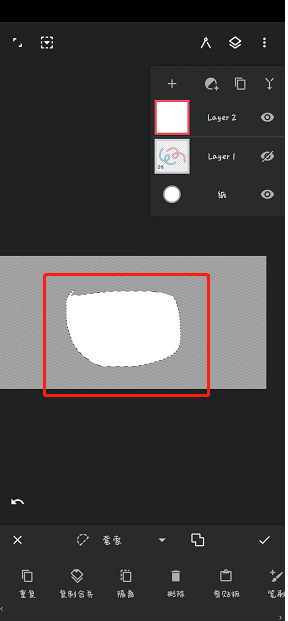
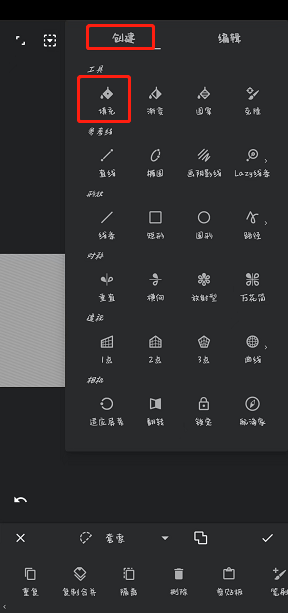
4、选择工具后,我们在画布上绘制选区区域,选区画好之后,点击右上角的工具栏,选择“创建”菜单。
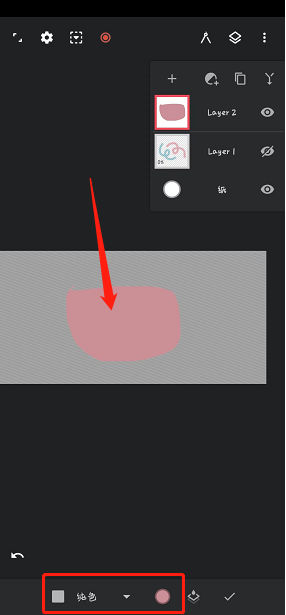
5、点击里面的“填充工具”,这个就是我们常说的“油漆桶工具”,然后在下面选择一个合适的颜色,点击一下选区内部,就可以直接选区上色了。
6、另外我们也可以直接选择笔刷和颜色,直接在选区区域涂抹就可以上色了,而且还不会超出线稿选区范围。